

 ورود | ثبت نام
راهنمای خرید و عضویت در سایت
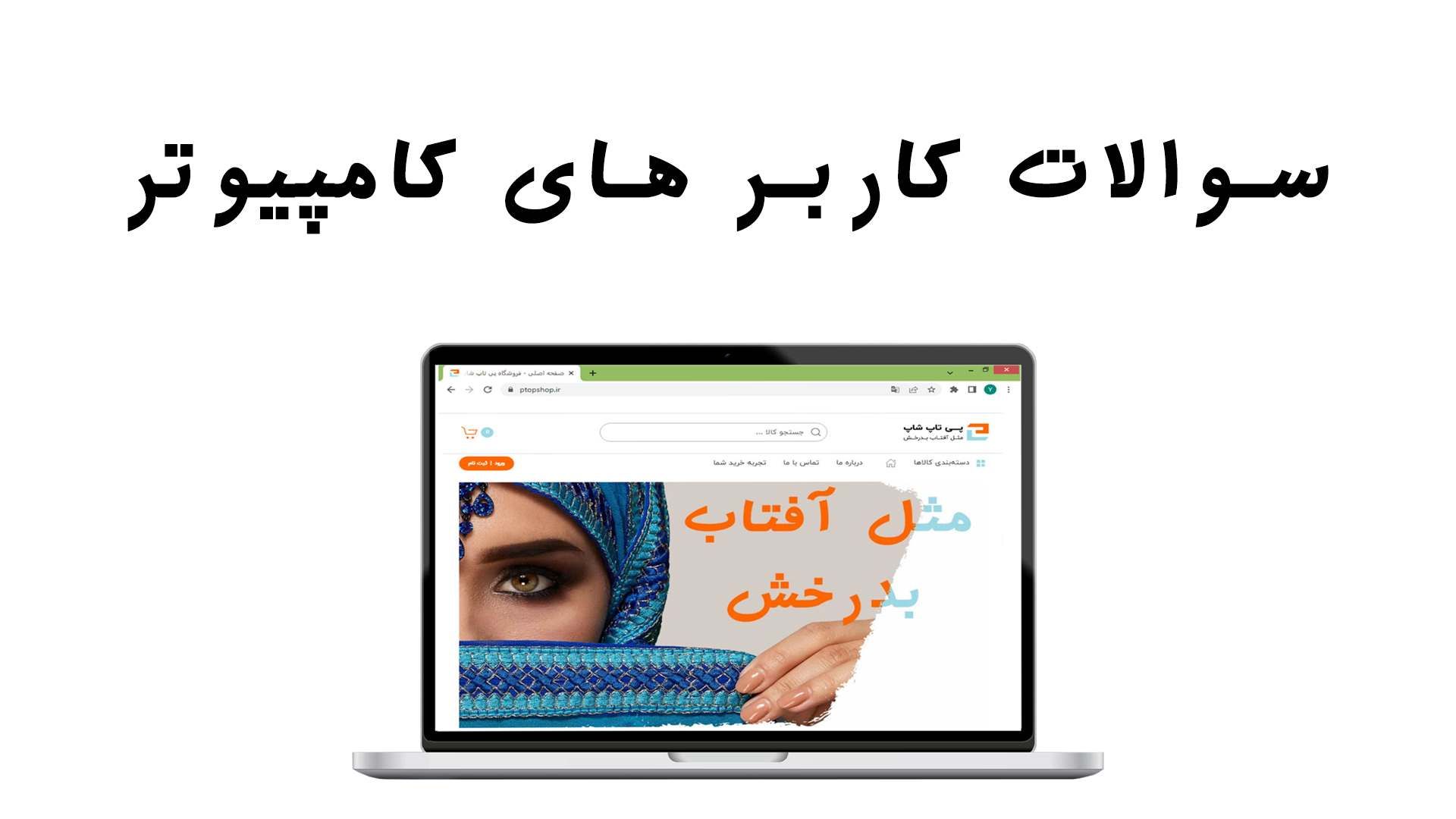
در این بخش سعی شده سوالات احتمالی شما همراهان عزیز مطرح شده و به آنها پاسخ داده شود. امیدواریم از گشت و گذار در فروشگاه ما لذت برده و خریدی همراه با راحتی و رضایت داشته باشید.
چون ثبت نام نکرده بودید برای همین این موضوع پیش اومده و الان که با مشخصاتی که دادید وارد سایت شدید، کافیه مجدد سراغ سبد خرید رفته و خریدیتان را نهایی کنید. هر کالایی که در سبد خرید گذاشته بودید همچنان با همان کد کالاها و همان تعداد در سبد خرید موجود بوده و براحتی میتوانید با مراجعه به سبد خرید روال خرید را ادامه بدید و در ادامه با اتصال به درگاه پرداخت خریدتان را نهایی کنید.
صفحه اصلی به صفحه خانه یا HOME نیز معروف است. شما در ابتدا با تایپ آدرس سایت در مرورگر خود بشکل www.ptopshop.ir وارد همین صفحه خانه خواهید شد و اگر در هر صفحه دیگری از سایت پیتاپ شاپ باشید با کلیک روی لگوی پیتاپ شاپ  یا کلیک روی شکل
  به صفحه اصلی یا صفحه خانه هدایت خواهید شد.
در سایت فروشگاهی پیتاپ شاپ در حال حاضر بطور کلی دو دسته محصول عرضه میشود. نوار خرج کار و پنل یقه آماده، در ادامه میتوانید نحوه مشاهده تمامی محصولات را ببینید.
1- طبق مسیر شکل یک >> کلیک روی "دسته بندی کالاها" > کلیک روی "نوار خرج کار" > کلیک روی "همه نوار خرج کار"
2- طبق مسیر شکل دو >> انتخاب از بخش "قدم در فروشگاه پیتاپ بگذار" کلیک روی عبارت " نوار خرج کار"یا شکل مربوطه
3- طبق مسیر شکل سه >> انتخاب نوار خرج کار از بخش "راحت انتخاب کن" و سپس کلیک روی متن "اینجا" طبق شکل

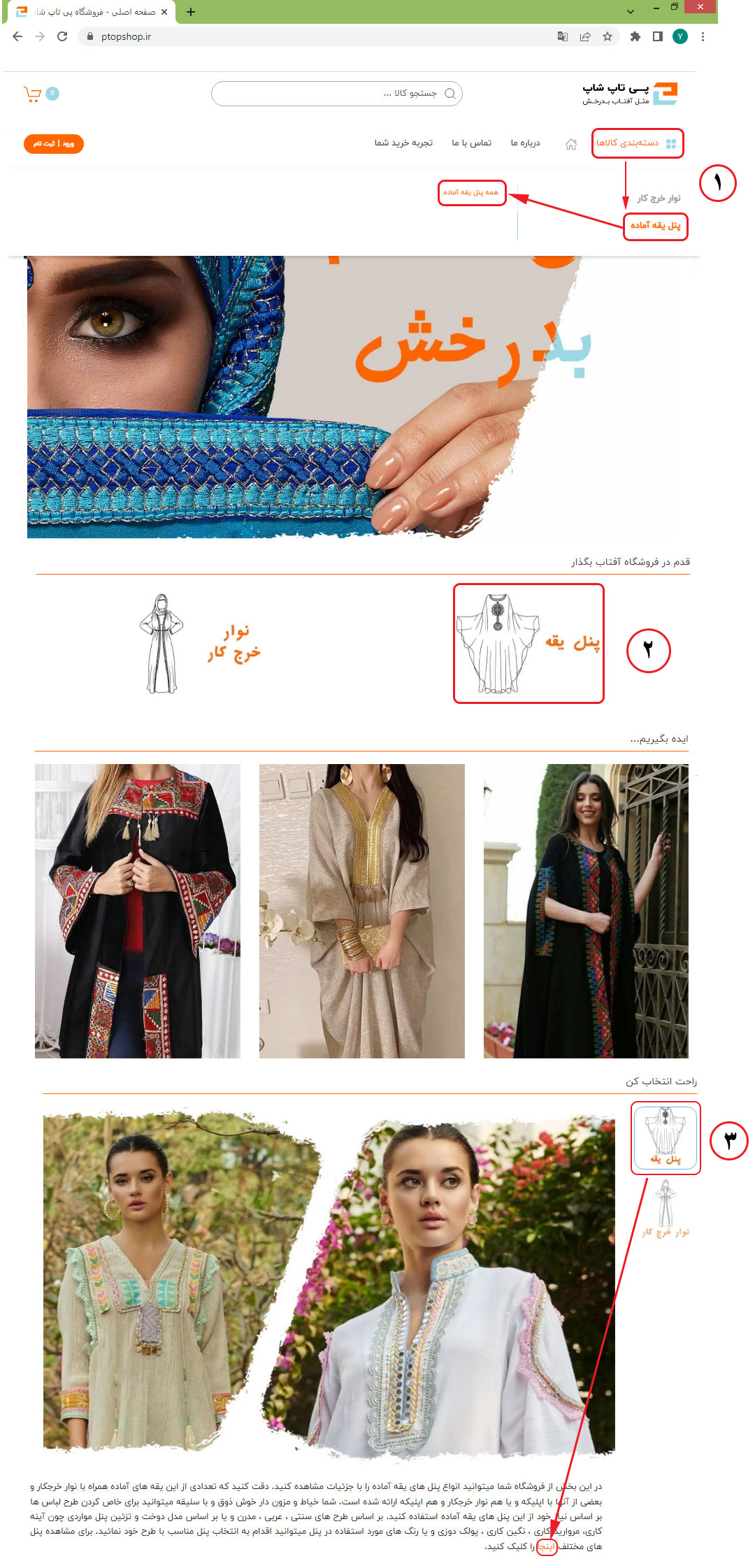
1- طبق مسیر شکل یک >> کلیک روی "دسته بندی کالاها" > کلیک روی "پنل یقه آماده" > کلیک روی "همه پنل یقه آماده"
2- طبق مسیر شکل دو >> انتخاب از بخش "قدم در فروشگاه پیتاپ بگذار" کلیک روی نوشته "پنل یقه" یا شکل مربوطه
3- طبق مسیر شکل سه >> انتخاب از بخش "راحت انتخاب کن" و سپس کلیک روی متن "اینجا" طبق شکل
با کلیک روی یک کالای خاص طبق شکل به اطلاعات زیر دسترسی پیدا خواهیم کرد.
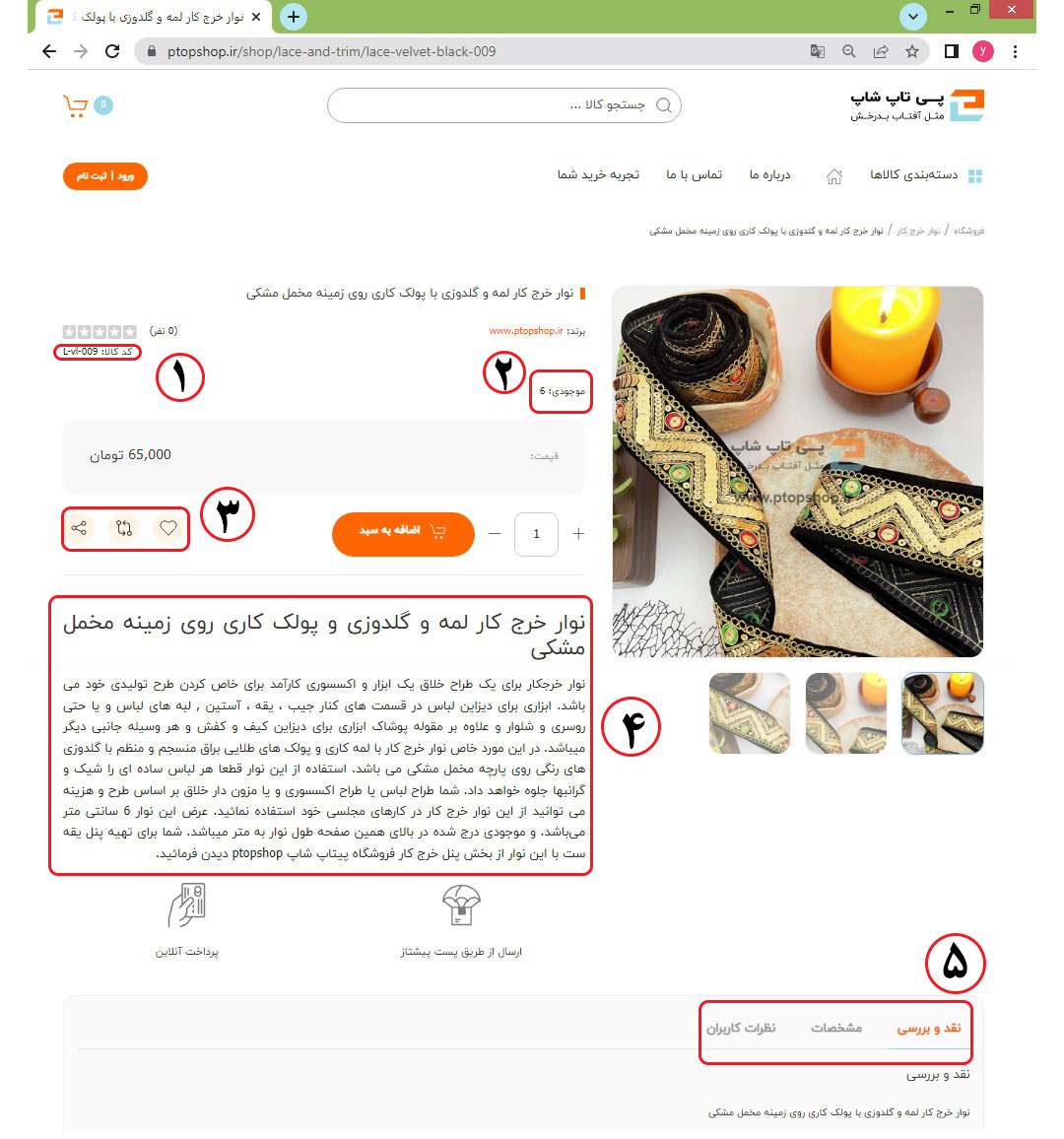
شماره 1 >> کد کالا که عبارتی انگلیسی بوده و با داشتن کد براحتی با جستجو به آن کالا دسترسی پیدا خواهید کرد.
شماره 2 >> موجودی که در مورد پنل، تعداد آن و در مورد نوار، موجودی نوار به متر می باشد.
شماره 3 >> در این بخش در صورت علاقمندی به این کالا با انتخاب علامت قلب میتوانید آنرا به لیست علاقمندیهای خود اضافه نمائید تا در گشت و گذارهای بعدی در سایت براحتی از روی لیست علاقمندیها مجددا این کالا را بدون داشتن کد کالا پیدا کنید و یا اینکه از طریق شبکههای اجتماعی اقدام به ارسال و به اشتراک گذاری این کالا با دوستان خود نمائید.
شماره 4 >> توضیحات کلی در مورد هر کالا را در این بخش خواهید دید. توصیه میشود حتما این بخش را مطالعه فرمائید.
شماره 5 >> در صورت انجام نقد و بررسی در این بخش مطالب و نقد های انجام شده روی این کالا و در قسمت مشخصات، دیگر مشخصات جزئی این کالا در نهایت در بخش نظرات کاربران، از نظر خریدار قبلی در مورد این کالای خاص, مطلع خواهید شد. مطالعه این بخش ها توصیه میشود.
برای مثال ما از این نوار خرج کار میخواهیم 2 متر خرید کنیم، چون موجودی نوار 6 متر هست پس امکان خرید دو متر از آن را خواهیم داشت بدین منظور در کادر علامت گذاری شده با شماره یک عدد 2 را وارد میکنیم چون قصد خرید 2 متر از این نوار را داریم, سپس در ادامه روی اضافه به سبد که با شماره دو نشان داده شده یکبار کلیک میکنیم. عبارت "کالا به سبد اضافه شد!" در صفحه طبق شکل ظاهر شده و سبد خرید به تعداد دو واحد افزایش خواهد داشت. در اینجا چون سبد از قبل خالی بود لذا فقط همین دو واحد را نمایش میدهد.

برای مثال طبق شکل با کلیک روی علامت سبد خرید وارد سبد خرید شده ایم

در شکل فوق سبد خرید ما حاوی صورت حساب خرید دو متر نوار با کد کالای درج شده و البته همراه با نمایش یک عکس کوچک از کالای خریداری شده است توجه کنید که در همین مرحله نیز میتوان تعداد خرید را کم یا زیاد کرده و یا با دکمه ضربدر قرمز کلا این کالا را از سبد خرید حذف نمائیم و یا اینکه با دکمه بازگشت دوباره به فروشگاه برگشته و به گشت و گذار مجدد در آن بپردازیم. در صورت تائید این سفارش روی گزینه ثبت سفارش کلیک میکنیم، خالی بودن کادر شماره 2 بدین معنی است که ما در سایت ثبت نام نکرده ایم. اگر از همان ابتدا از طریق " ورود | ثبت نام " وارد سایت شده بودیم در این بخش اسم انتخابی ما را نشان میداد. لذا در ادامه طبق عکس زیر برای ثبت نام هدایت خواهیم شد.

حال در این صفحه شماره موبایل خود را وارد کرده و منتظر کد ارسالی از طریق سایت میشویم. کد اس ام اس شده را در کادر شکل زیر وارد میکنیم.
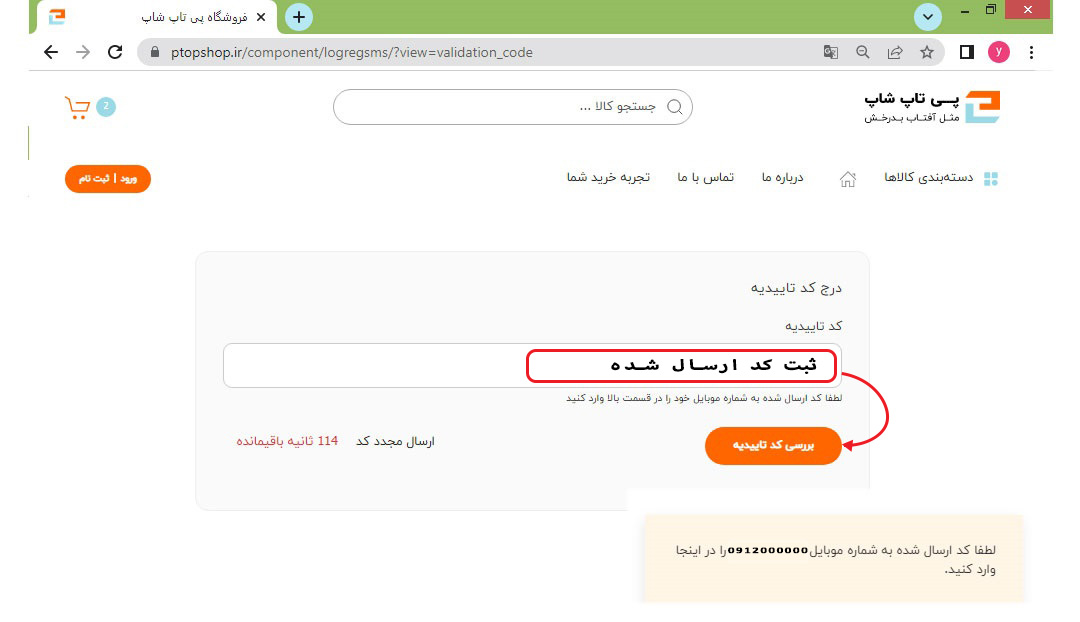
در صورت صحت کد ورودی ادامه ثبت نام به شکل زیر خواهد بود.

در کادر باز شده نام و نام خانوادگی خود را وارد نمائید در صورت تمایل آدرس ایمیل خود را نیز وارد کنید و در ادامه روی دکمه ثبت نام کلیک کنید. در ادامه وارد صفحه زیر خواهیم شد که دکمه ورود و ثبت نام به اسم ما تغییر شکل داده و نشاندهنده ثبت نام موفقیت آمیزمان می باشد.
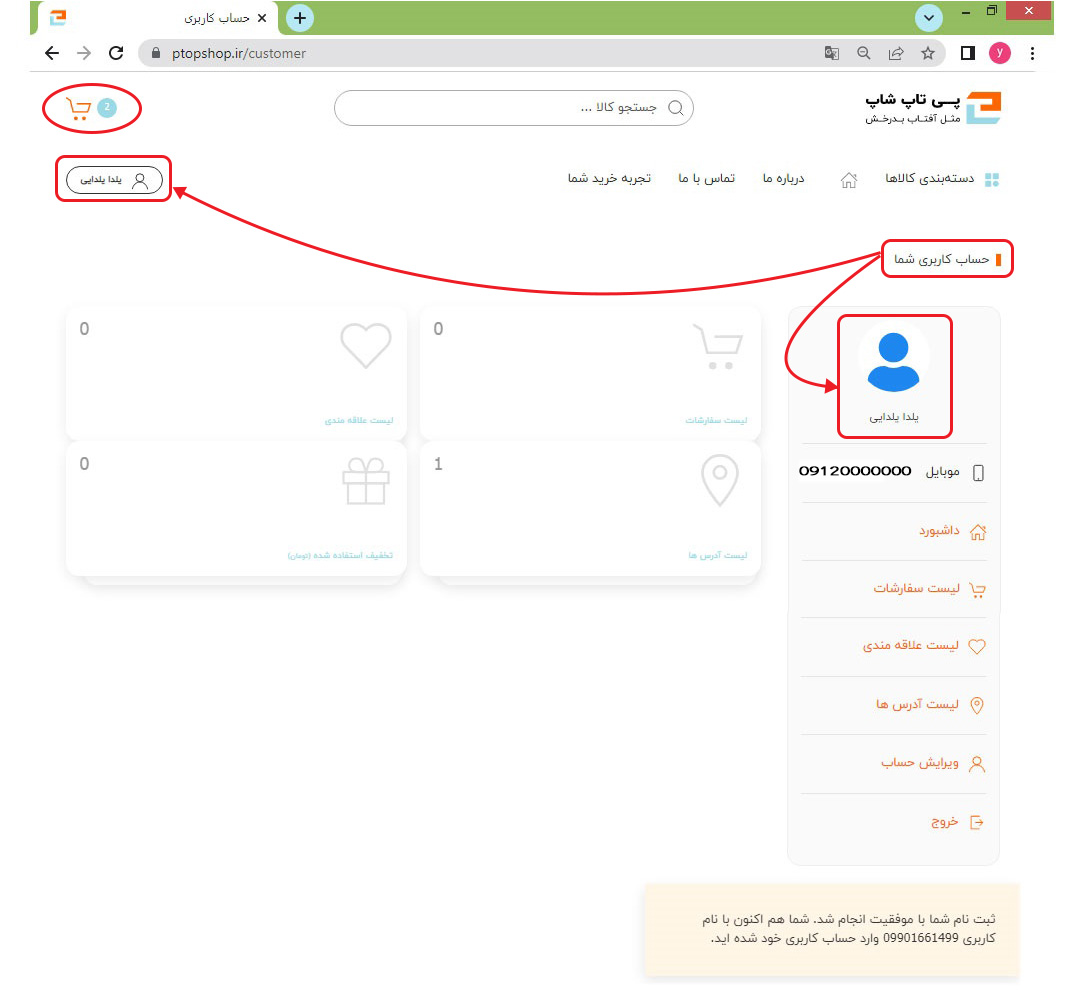
حال میتوانیم به سراغ سبد خرید رفته و مراحل نهایی سازی ثبت سفارش را انجام دهیم.
شما پس از ثبت نام اولیه با نام و نام خانوادگی و شماره تلفنی که حین ثبت نام وارد کردهاید، صفحه شخصی خود را خواهید دید. برای مثال در شکل زیر خانمی با اسم یلدا یلدایی و با شماره تلفن 09120000000 اقدام به ثبت نام اولیه کرده است. در این صفحه در بخش سمت راست از
بخش لیست سفارشات>> خرید های قبلی خود را از این سایت میتوانید ببینید.
بخش لیست علاقمندیها>> کالاهایی که با کلیک روی علامت قلب به علاقمندی خود اضافه کردهاید را میتوانید بدون داشتن کد کالا براحتی پیدا کنید.
بخش لیست آدرس ها>> آدرس خود را ویرایش نموده و یا چندین آدرس جدید ثبت نماید، کاربرهای زیادی هستند که سفارش خود را بعنوان کادو یا مسافرت و یا ... به آدرسی غیر از آدرس اصلی خود ارسال می نمایند.
بخش ویرایش حساب>> برای ویرایش مجدد اطلاعات شخصی خود اعم از نام و نام خانوادگی و شماره تلفن و یا آدرس ایمیل میتوانند وارد این قسمت شده و مجدد این اطلاعات را ویرایش نمایند. همچنین در این بخش شما میتوانید اقدام به معرفی رمز دائمی برای خود کرده و از این به بعد با رمز دائمی وارد سایت شوید و از طریق ارسال کد از طریق اس ام اس وارد نشوید.
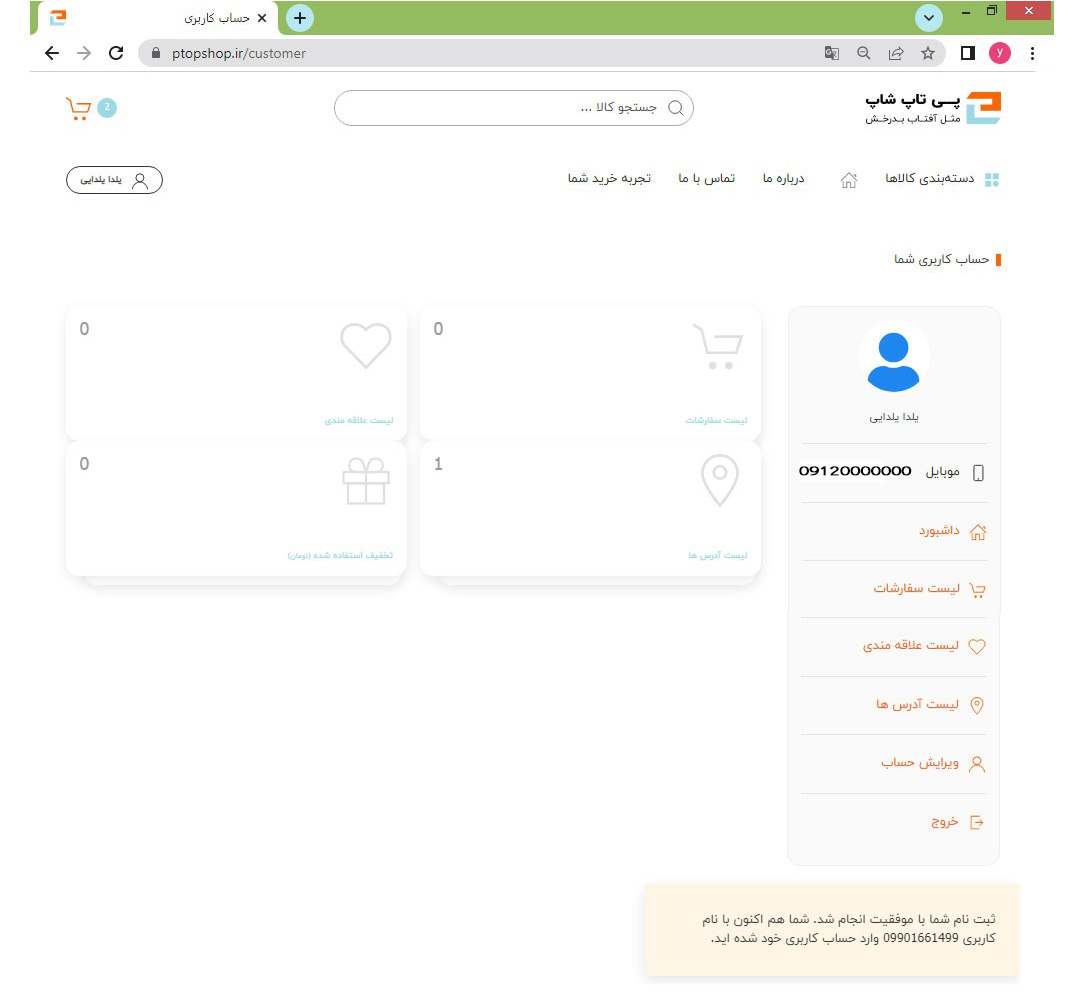
مراحل ثبت نام طوری طراحی شده است که کاربر میتواند وارد صفحه شخصی خود شده و تمامی اطلاعات مورد نیاز را تکمیل نماید یا اینکه آنرا بدون درج اطلاعات رها کرده باشد یا اینکه ممکن است کاربر بصورت کامل اطلاعات را ثبت کرده ولی قصد داشته باشد سفارش فعلی را برای یک نشانی دیگر غیر از آدرس ثبت شده در صفحه شخصی خود ارسال نماید پس حین نهایی سازی سفارش برای داشتن اطلاعات ارسال فعلی از شما آدرس و دیگر اطلاعات لازم مجدد اخذ خواهد شد.
پس از ورود و ثبت نام ( کادر شماره 1 ) برای ارسال سفارش فعلی از شما درخواست وضعیت خواهد شد شما میتوانید آدرس ثبت شده قبلی را انتخاب نمائید یا اینکه آدرس جدیدی وارد نمایید ، همچنین در اینجا میتوانید توضیحات اضافی برای آدرس نیز ثبت کنید برای مثال خانم یلدا یلدایی درخواست کرده که در صورت نبودن در واحد 8 بسته تحویل واحد یک شود، پس از تکمیل این بخش با فشردن دکمه ادامه وارد بخش " روش حمل " میشویم که در پیتاپ شاپ تنها روش حمل ارسال از طریق پست پیشتاز با هزینه ثابت 30000 تومان می باشد که هزینه پستی سبکترین مرسوله نیز این مبلغ بیشتر می باشد ولی به عنوان یک تخفیف دائمی از طرف فروشگاه این مبلغ روی 30000 تومان تنظیم شده و در ادامه وارد روش پرداخت میشویم که بصورت درگاه پرداخت اینترنتی می باشد. در این بخش فاکتور نهایی نیز برای کاربر نمایش داده میشود.

شما در آخرین مرحله از ثبت سفارش، فاکتور خریدتان را با احتساب هزینه حمل ثابت 45000 تومانی خواهید دید. کمترین هزینه پست پیشتاز از این مبلغ بالاتر می باشد ولی فروشگاه هزینه پست خود را بشکل ثابت روی 45000 تومان در نظر گرفته است. نمایش فاکتور قبل از ورود به درگاه پرداخت برای مثال بشکل زیر میباشد.
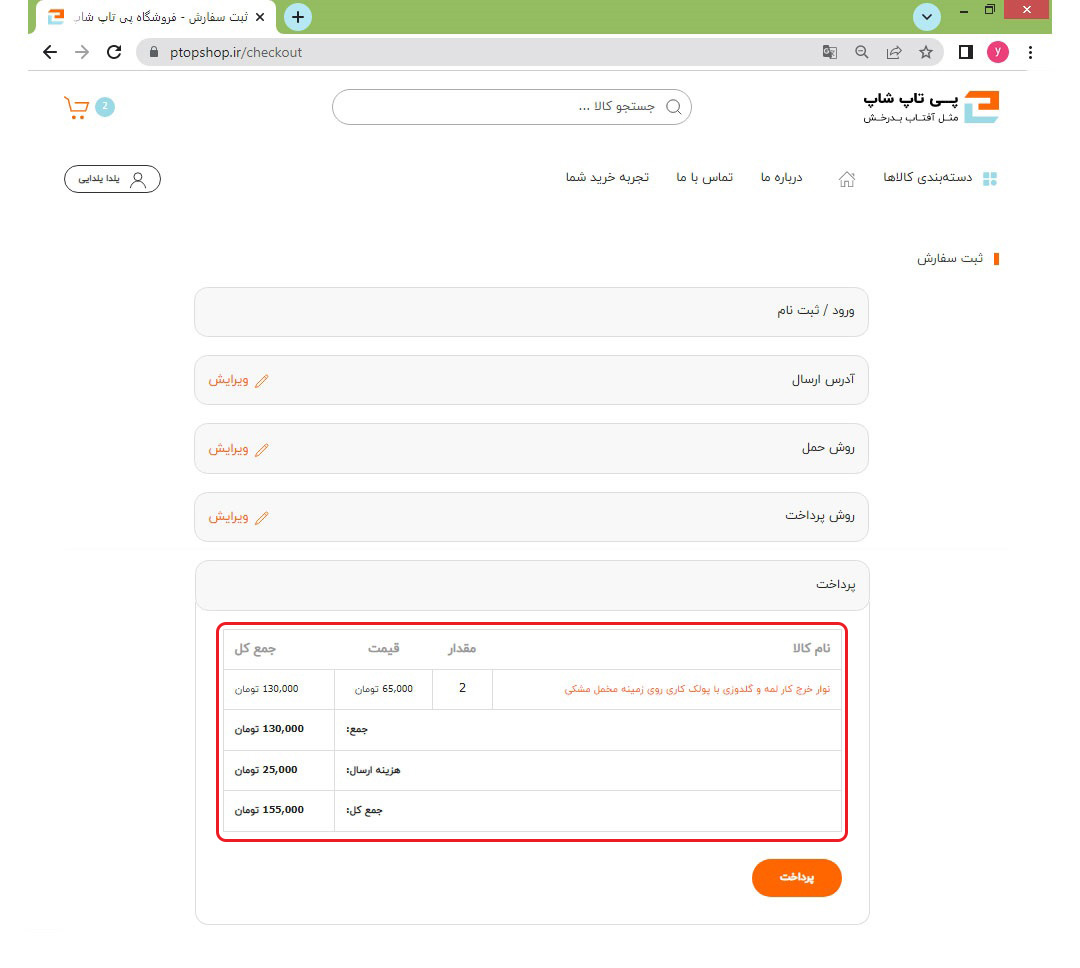
برای ادامه و ورود به درگاه پرداخت روی "پرداخت" کلیک کنید تا به صفحه درگاه پرداخت بانک متصل شوید. این درگاه بخاطر بروز رسانی های شرکت پرداخت ممکن است دقیقا به شکل زیر نباشد.

شما با خیال راحت و از طریق این درگاه امن میتوانید پرداخت خود را انجام دهید. همیشه و در همه پرداخت های اینترنتی قبل از پرداخت آدرس قسمت نمایش داده شده با کادر قرمز را مطالعه نمائید. این آدرس با https//sepehr.shaparak.ir و یا htpps//mabna.shaparak.ir شروع خواهد شد. این موضوع در بخش نکات امنیتی پائین صفحه پرداخت نیز قید شده است. مطالعه این بخش توصیه میشود.
راهنمای خرید و عضویت در سایت
در این بخش سعی شده سوالات احتمالی شما همراهان عزیز مطرح شده و به آنها پاسخ داده شود. امیدواریم از گشت و گذار در فروشگاه ما لذت برده و خریدی همراه با راحتی و رضایت داشته باشید.
چون ثبت نام نکرده بودید برای همین این موضوع پیش اومده و الان که با مشخصاتی که دادید وارد سایت شدید، کافیه مجدد سراغ سبد خرید رفته و خریدیتان را نهایی کنید. هر کالایی که در سبد خرید گذاشته بودید همچنان با همان کد کالاها و همان تعداد در سبد خرید موجود بوده و براحتی میتوانید با مراجعه به سبد خرید روال خرید را ادامه بدید و در ادامه با اتصال به درگاه پرداخت خریدتان را نهایی کنید.
صفحه اصلی به صفحه خانه یا HOME نیز معروف است. شما در ابتدا با تایپ آدرس سایت در مرورگر خود بشکل www.ptopshop.ir وارد همین صفحه خانه خواهید شد و اگر در هر صفحه دیگری از سایت پیتاپ شاپ باشید با کلیک روی لگوی پیتاپ شاپ در قسمت بالای صفحه سمت چپ به صفحه اصلی یا صفحه خانه هدایت خواهید شد.در سایت فروشگاهی پیتاپ شاپ در حال حاضر بطور کلی دو دسته محصول عرضه میشود. نوار خرج کار و پنل یقه آماده، در ادامه میتوانید نحوه مشاهده تمامی محصولات را ببینید.
اگر در صفحه اصلی باشید کافیه برای دیدن همه نوار خرج کارها روی آیتم مربوطه کلیک کنیم که در شکل با شماره 1 نشان داده شده است.
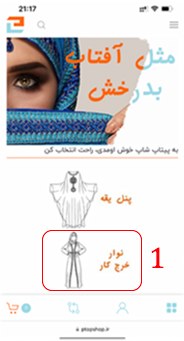
و یا اگه در هر جایی از سایت باشید با انتخاب منو یا دسته بندی میتوان از صفحه باز شونده نوار خرج کار یا شاخه های داخلی تر نوار خرج کارو ببینیم.


اگر در صفحه اصلی باشید کافیه برای دیدن همه پنل ها روی آیتم مربوطه کلیک کنیم که در شکل با شماره 1 نشان داده شده است.
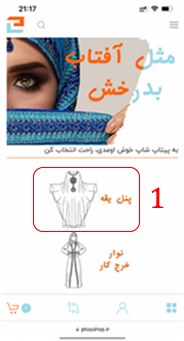
و یا اگه در هر جایی از سایت باشید با انتخاب منو یا دسته بندی میتوان از صفحه باز شونده پنل های یقه یا شاخه های داخلی تر پنل های یقه رو ببینیم.
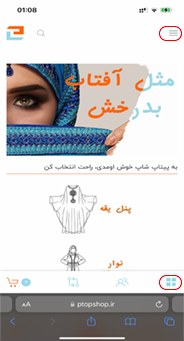
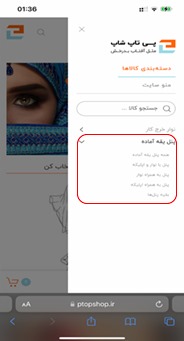
با کلیک روی یک کالای خاص طبق شکل به اطلاعات زیر دسترسی پیدا خواهیم کرد.

شماره 1 >> کد کالا که عبارتی انگلیسی بوده و با داشتن کد براحتی با جستجو به آن کالا دسترسی پیدا خواهید کرد.
شماره 2 >> موجودی که در مورد پنل، تعداد آن و در مورد نوار، موجودی نوار به متر می باشد.
شماره 3 >> در این بخش در صورت علاقمندی به این کالا با انتخاب علامت قلب میتوانید آنرا به لیست علاقمندیهای خود اضافه نمائید تا در گشت و گذارهای بعدی در سایت براحتی از روی لیست علاقمندیها مجددا این کالا را بدون داشتن کد کالا پیدا کنید و یا اینکه از طریق شبکههای اجتماعی اقدام به ارسال و به اشتراک گذاری این کالا با دوستان خود نمائید.
شماره 4 >> توضیحات کلی در مورد هر کالا را در این بخش خواهید دید. توصیه میشود حتما این بخش را مطالعه فرمائید.
شماره 5 >> در صورت انجام نقد و بررسی در این بخش مطالب و نقد های انجام شده روی این کالا و در قسمت مشخصات، دیگر مشخصات جزئی این کالا در نهایت در بخش نظرات کاربران، از نظر خریدار قبلی در مورد این کالای خاص, مطلع خواهید شد. مطالعه این بخش ها توصیه میشود.
برای مثال ما از این نوار خرج کار میخواهیم 2 متر خرید کنیم، چون موجودی نوار 3 متر هست پس امکان خرید دو متر از آن را خواهیم داشت بدین منظور در کادر علامت گذاری شده با شماره یک عدد 2 را وارد میکنیم چون قصد خرید 2 متر از این نوار را داریم, سپس در ادامه روی اضافه به سبد که با شماره دو نشان داده شده یکبار کلیک میکنیم. عبارت "کالا به سبد اضافه شد!" در صفحه طبق شکل ظاهر شده و سبد خرید به تعداد دو واحد افزایش خواهد داشت. در اینجا چون سبد از قبل خالی بود لذا فقط همین دو واحد را نمایش میدهد.
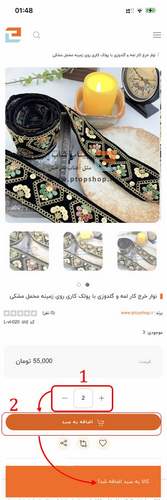
بعد از ناپدید شدن پیام "کالا به سبد اضافه شد!" منوی زیری ظاهر میشه که نشون میده کالا به سبد اضافه شده و چون سبد از قبل خالی بود هم اینک 2 واحد را نشون خواهد داد. به شکل زیر توجه کنید:
محتوی سبد عدد 2 را به خاطر اینکه دو متر از نوار رو به سبد اضافه کردیم نشون میده.
برای مثال طبق شکل با کلیک روی علامت سبد خرید وارد سبد خرید شده ایم
در شکل فوق سبد خرید ما حاوی صورت حساب خرید دو متر نوار با کد کالای درج شده و البته همراه با نمایش یک عکس کوچک از کالای خریداری شده است توجه کنید که در همین مرحله نیز میتوان تعداد خرید را کم یا زیاد کرده و یا با دکمه ضربدر قرمز کلا این کالا را از سبد خرید حذف نمائیم و یا اینکه با دکمه بازگشت دوباره به فروشگاه برگشته و به گشت و گذار مجدد در آن بپردازیم. در صورت تائید این سفارش روی گزینه ثبت سفارش کلیک میکنیم، خالی بودن کادر شماره 2 بدین معنی است که ما در سایت ثبت نام نکرده ایم. اگر از همان ابتدا از طریق " ورود | ثبت نام " وارد سایت شده بودیم در این بخش اسم انتخابی ما را نشان میداد. لذا در ادامه طبق عکس زیر برای ثبت نام هدایت خواهیم شد.
حال در این صفحه شماره موبایل خود را وارد کرده و منتظر کد ارسالی از طریق سایت میشویم. کد اس ام اس شده را در کادر شکل زیر وارد میکنیم.
در صورت صحت کد ورودی ادامه ثبت نام به شکل زیر خواهد بود.
در کادر باز شده نام و نام خانوادگی خود را وارد نمائید در صورت تمایل آدرس ایمیل خود را نیز وارد کنید و در ادامه روی دکمه ثبت نام کلیک کنید. در ادامه وارد صفحه زیر خواهیم شد که دکمه ورود و ثبت نام به اسم ما تغییر شکل داده و نشاندهنده ثبت نام موفقیت آمیزمان می باشد.
حال میتوانیم به سراغ سبد خرید رفته و مراحل نهایی سازی ثبت سفارش را انجام دهیم.
شما پس از ثبت نام اولیه با نام و نام خانوادگی و شماره تلفنی که حین ثبت نام وارد کردهاید، صفحه شخصی خود را خواهید دید. برای مثال در شکل زیر خانمی با اسم یلدا یلدایی و با شماره تلفن 09120000000 اقدام به ثبت نام اولیه کرده است. در این صفحه در بخش سمت راست از
بخش لیست سفارشات>> خرید های قبلی خود را از این سایت میتوانید ببینید.
بخش لیست علاقمندیها>> کالاهایی که با کلیک روی علامت قلب به علاقمندی خود اضافه کردهاید را میتوانید بدون داشتن کد کالا براحتی پیدا کنید.
بخش لیست آدرس ها>> آدرس خود را ویرایش نموده و یا چندین آدرس جدید ثبت نماید، کاربرهای زیادی هستند که سفارش خود را بعنوان کادو یا مسافرت و یا ... به آدرسی غیر از آدرس اصلی خود ارسال می نمایند.
بخش ویرایش حساب>> برای ویرایش مجدد اطلاعات شخصی خود اعم از نام و نام خانوادگی و شماره تلفن و یا آدرس ایمیل میتوانند وارد این قسمت شده و مجدد این اطلاعات را ویرایش نمایند. همچنین در این بخش شما میتوانید اقدام به معرفی رمز دائمی برای خود کرده و از این به بعد با رمز دائمی وارد سایت شوید و از طریق ارسال کد از طریق اس ام اس وارد نشوید.
مراحل ثبت نام طوری طراحی شده است که کاربر میتواند وارد صفحه شخصی خود شده و تمامی اطلاعات مورد نیاز را تکمیل نماید یا اینکه آنرا بدون درج اطلاعات رها کرده باشد یا اینکه ممکن است کاربر بصورت کامل اطلاعات را ثبت کرده ولی قصد داشته باشد سفارش فعلی را برای یک نشانی دیگر غیر از آدرس ثبت شده در صفحه شخصی خود ارسال نماید پس حین نهایی سازی سفارش برای داشتن اطلاعات ارسال فعلی از شما آدرس و دیگر اطلاعات لازم مجدد اخذ خواهد شد..
پس از ورود و ثبت نام ( کادر شماره 1 ) برای ارسال سفارش فعلی از شما درخواست وضعیت خواهد شد شما میتوانید آدرس ثبت شده قبلی را انتخاب نمائید یا اینکه آدرس جدیدی وارد نمایید ، همچنین در اینجا میتوانید توضیحات اضافی برای آدرس نیز ثبت کنید برای مثال خانم یلدا یلدایی درخواست کرده که در صورت نبودن در واحد 8 بسته تحویل واحد یک شود، پس از تکمیل این بخش با فشردن دکمه ادامه وارد بخش " روش حمل " میشویم که در پیتاپ شاپ تنها روش حمل ارسال از طریق پست پیشتاز با هزینه ثابت 25000 تومان می باشد که هزینه پستی سبکترین مرسوله نیز این مبلغ بیشتر می باشد ولی به عنوان یک تخفیف دائمی از طرف فروشگاه این مبلغ روی 25000 تومان تنظیم شده و در ادامه وارد روش پرداخت میشویم که بصورت درگاه پرداخت اینترنتی می باشد. در این بخش فاکتور نهایی نیز برای کاربر نمایش داده میشود.
شما در آخرین مرحله از ثبت سفارش، فاکتور خریدتان را با احتساب هزینه حمل ثابت 45000 تومانی خواهید دید. کمترین هزینه پست پیشتاز از این مبلغ بالاتر می باشد ولی فروشگاه هزینه پست خود را بشکل ثابت روی 45000 تومان در نظر گرفته است. نمایش فاکتور قبل از ورود به درگاه پرداخت برای مثال بشکل زیر میباشد.
برای ادامه و ورود به درگاه پرداخت روی "پرداخت" کلیک کنید تا به صفحه درگاه پرداخت بانک متصل شوید. این درگاه بخاطر بروز رسانی های شرکت پرداخت ممکن است دقیقا به شکل زیر نباشد.
شما با خیال راحت و از طریق این درگاه امن میتوانید پرداخت خود را انجام دهید. همیشه و در همه پرداخت های اینترنتی قبل از پرداخت آدرس قسمت نمایش داده شده با کادر قرمز را مطالعه نمائید. این آدرس با https//sepehr.shaparak.ir و یا htpps//mabna.shaparak.ir شروع خواهد شد. این موضوع در بخش نکات امنیتی پائین صفحه پرداخت نیز قید شده است. مطالعه این بخش توصیه میشود.